A continuación lo guiaremos para gestionar la autorización para operar con Facturas FS
Realize los siguientes pasos y podrá operar cómodamente con el programa.
Nota: Los siguientes pasos deben realizarse en el orden indicado sin cerrar el navegador o interrumpir el proceso, de lo contrario, deberá volver a comenzar
Paso 1
Genere su solicitud para gestionar su certificado ante AFIP
Complete el siguiente formulario y generará un archivo para solicitar ante AFIP el Certificado Electrónico para operar con Facturas FS que deberá escargar para utilizarlo más adelante.Paso 2
Habilitar el servicio "Regimenes de facturación y registración (REAR/RECE/RFI)"
Si ya está adherido al servicio omita este paso. De lo contrario, ingrese a AFIP con su Clave Fiscal.En la sección Servicios Administrativos (o Mis Servicios si es Monotributista), diríjase a Administrador de Relaciones de Clave Fiscal, Adherir Servicio, AFIP, WebServices, Regimenes de facturación y registración (REAR/RECE/RFI) y habilite el servicio
Paso 3
Crear Punto de Venta para Factura Electrónica
Si ya tiene un punto de venta habilitado para Factura Electrónica (Web Services) omita este paso. De lo contrario, dentro de su clave Fiscal, ingrese al servicio Administración de Puntos de Venta y Domicilios.
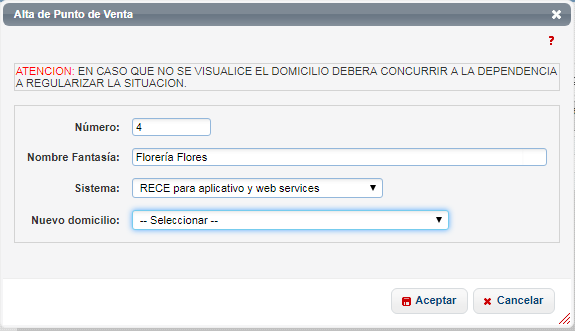
- Seleccionar la empresa, ingresar al menú A/B/M de Puntos de Venta y buscar el botón "Agregar" al final del formulario.
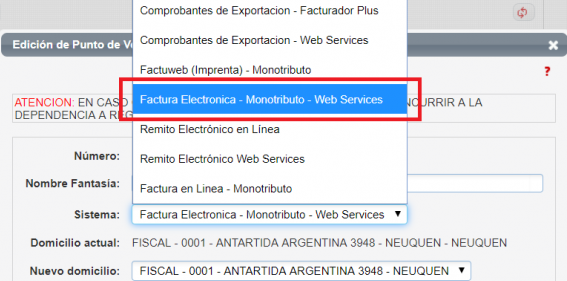
- Ingresar el número de punto de venta, nombre de fantasía, seleccionar "RECE para aplicativo y web services" como sistema de facturación asociado, elegir Domicilio y luego presionar Aceptar
- Hecho ésto, ya habrá sido dado de alta el punto de venta, quedando listo para su utilización.
Paso 4
Creación del Certificado Digital
Para operar con Facturas FS debe generar un Certificado Digital de la siguiente manera: Dentro de su Clave Fiscal, en la sección Servicios Administrativos (o Mis Servicios si es Monotributista), diríjase a Administración de Certificados Digitales. Seleccione Agregar Alias y llegará al siguiente formulario:
Haciendo click en el botón Examinar seleccione el archivo .csr que generó y guardó en el Paso 1, y luego presione Agregar Alias. En la siguiente pantalla verá un link para descargar su certificado. Por favor descárguelo.
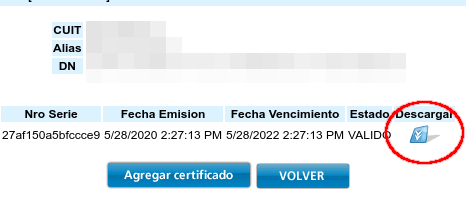
IMPORTANTE: ¡¡Recuerde donde guarda este certificado ya que lo necesitaremos para operar con el programa!!
Paso 5
Asociación del Certificado con Web Services
A continuación asociaremos el Certificado Digital con los servicios de AFIP necesarios para el funcionamiento de Facturas FS.- Facturación Electrónica
- Dentro de su Clave Fiscal, en la sección Servicios Administrativos (o Mis Servicios si es Monotributista), diríjase a Administrador de Relaciones de Clave Fiscal.
- Presionar el botón Nueva Relación – Buscar – AFIP WebServices (presionar el botón cuyo ícono es el logo AFIP y luego clickear sobre la palabra WebServices)
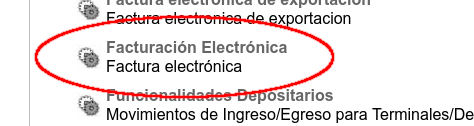
- Buscar en el listado Facturación Electrónica – Factura Electrónica y seleccionarlo.
- En la sección Representante hacer click en Buscar. A continuación en la lista desplegable Computador Fiscal seleccione facturasFS. Presionar "Confirmar".
- Presionar el botón "Confirmar" nuevamente para finalizar.
- Consulta de Constancia de Inscripción
- Dentro de su Clave Fiscal, en la sección Servicios Administrativos (o Mis Servicios si es Monotributista), diríjase a Administrador de Relaciones de Clave Fiscal.
- Presionar el botón Nueva Relación – Buscar – AFIP WebServices (presionar el botón cuyo ícono es el logo AFIP y luego clickear sobre la palabra WebServices)
- Buscar en el listado Consulta de constancia de inscripción – Servicio de Consulta de la Constancia de Inscripción de Padrón y seleccionarlo.
- En la sección Representante hacer click en Buscar. A continuación en la lista desplegable Computador Fiscal seleccione facturasFS. Presionar "Confirmar".
- Presionar el botón "Confirmar" nuevamente para finalizar.